TikTokやInstagramから来てくれたみなさん、こんにちは! AIおじいちゃんこと「じいぽん」です。
いつも動画を見てくれてありがとうございます。「この動画、どうやって作ってるの?」「動きがリアルすぎる!」というコメントやDMをたくさんいただきます。
そこで今回は、普段私がTikTokに投稿している動画をどのように作っているのか、実際に使っているAIツールと手順をこのブログだけでこっそり教えちゃいます。
「難しそう…」と思うかもしれませんが、実はスマホとPCがあれば誰でも作れます(私はいつもPCでやっていますが、スマホでもできますよ!)。
ぜひ最後まで読んで、あなただけのAI動画を作ってみてください!
じいぽん動画を作っている「2つの神AIツール」
私がメインで使っているのは、実はたった2つのツールだけなんです。これさえあれば、今日からあなたも動画クリエイターです。
1. Google Gemini(ジェミニ)
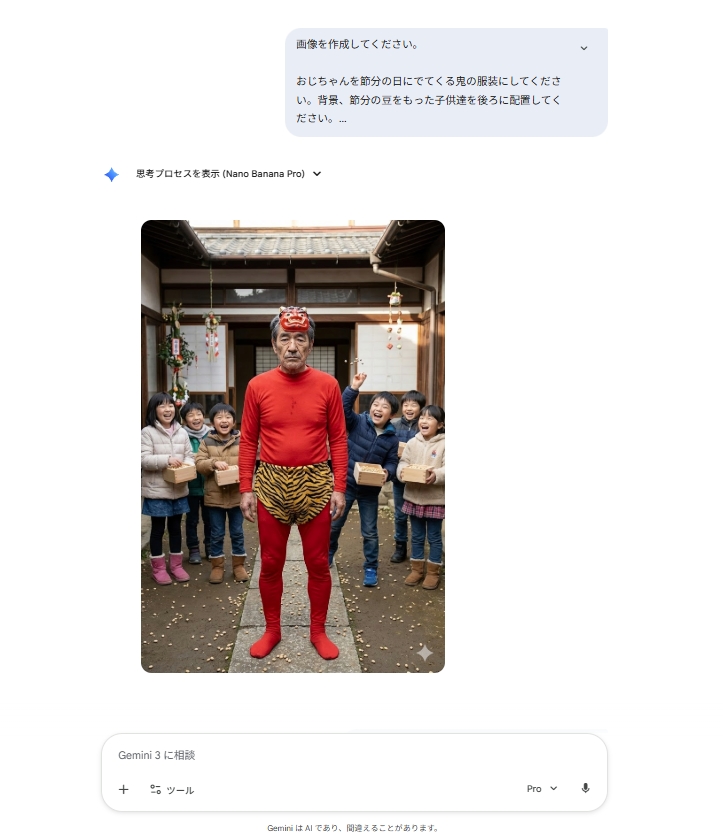
Googleが提供しているAIです。
- 役割: 動画の元になる「画像」を作ったり、どんな動画にするか「アイデア」を考えたりするのに使います。
- おすすめ理由: 日本語で指示が出せて、無料でも使えます(無料では制限有り)。最近はGemini内で使用できるNanobananという画像生成ツールのクオリティが物凄くすごく高いため、かなりお勧めしてます。
2. Kling AI
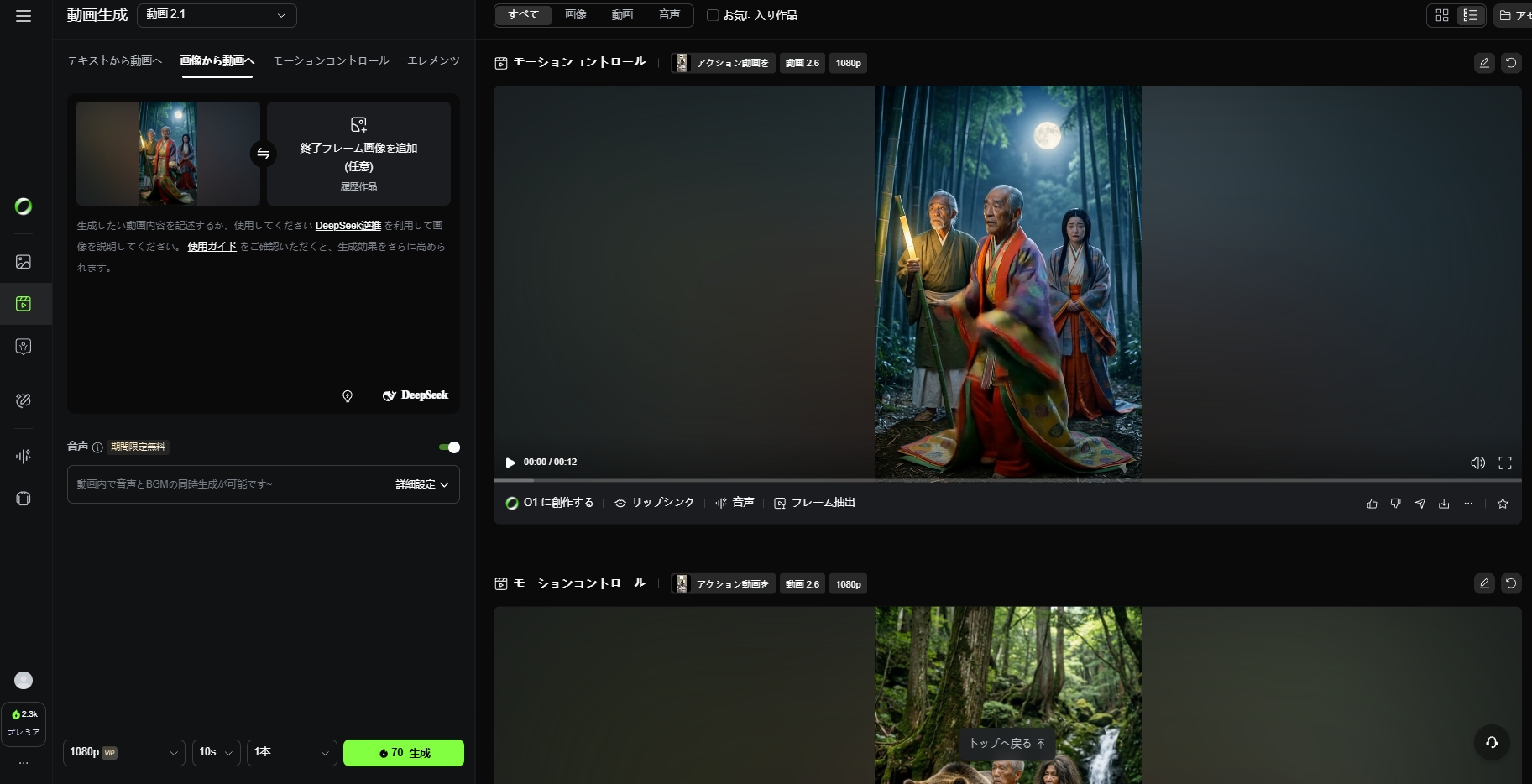
これが動画生成の主役であり、世界中で「リアルすぎる」と話題になっている動画作成ツールです。
✅Kling AIで基本的に行えることは以下となります。
- Effects(演出効果)
- Text to Video(テキストから動画生成)
- Image to Video(画像から動画生成)
- Multi-Elements(素材の入れ替え・追加・削除)
- Sound Generation(映像に合わせた音楽生成)
- AI Virtual Try-On(AIファッションチェンジ)
- Lip Sync(口パク同期)
- Extend(動画の自然な拡張)
- キーフレームの抽出
これから解説する手順を一緒にやるために、まずはKling AIのアカウントを作っておくとスムーズです。
最初は無料のお試しポイント(クレジット)がもらえます。 私も最初は無料枠から始めましたが、楽しすぎて今はプレミアプランを使っています!
【実践編】じいぽん動画ができるまでの3ステップ
それでは、実際に私がやっている手順をステップ形式で解説します。
STEP 1:Geminiで「元画像」を作る
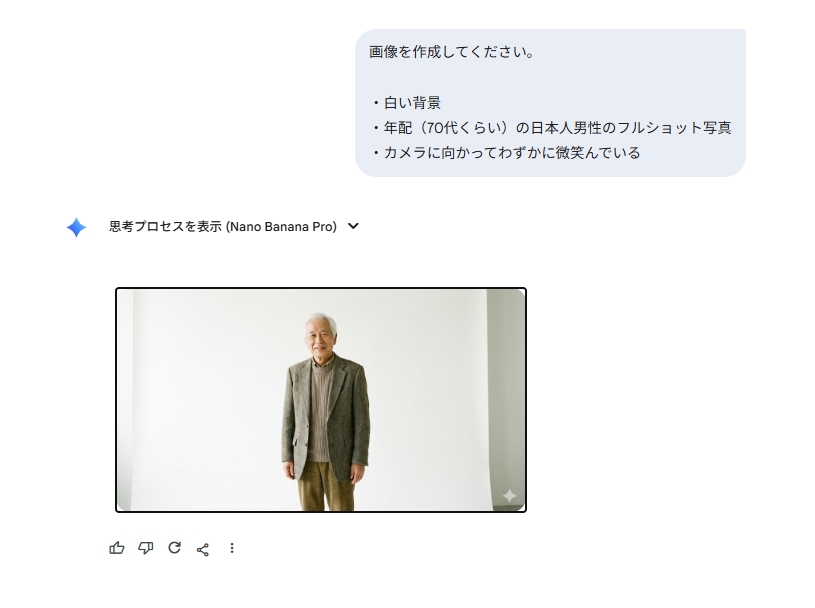
まずは動画の元になるイラストを用意します。私はGeminiにお願いしています。
プロンプト(指示文)の例:
画像を作成してください。
・白い背景
・年配(70代くらい)の日本人男性のフルショット写真
・カメラに向かってわずかに微笑んでいる
こうすると、簡単にリアルな画像が出来上がります。気に入った画像が生成したら保存しておきます。
※ ポイント: 全身が映っている画像の方が、動画にした時に動きが出やすいです。それと白背景にすると、のちほど背景を入れやすいです。
この画像を元に様々な画像を作っていきます。
画像を再度貼り付けて「背景」や「服装」の指定をすると
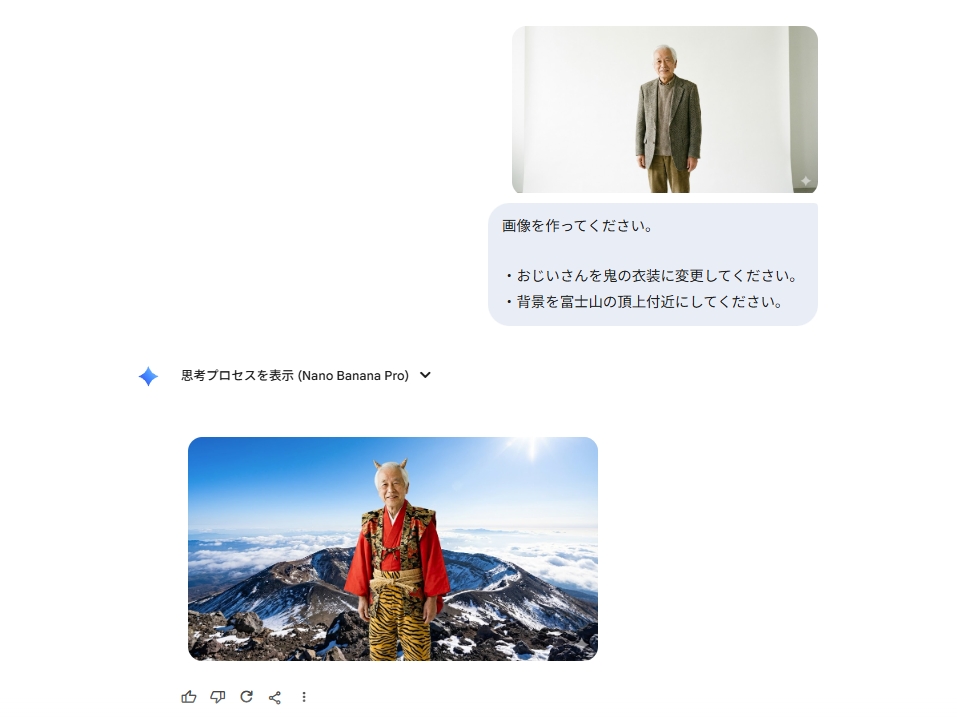
このように画像が瞬時に生成されます。
STEP 2:Kling AIで画像を動画にする
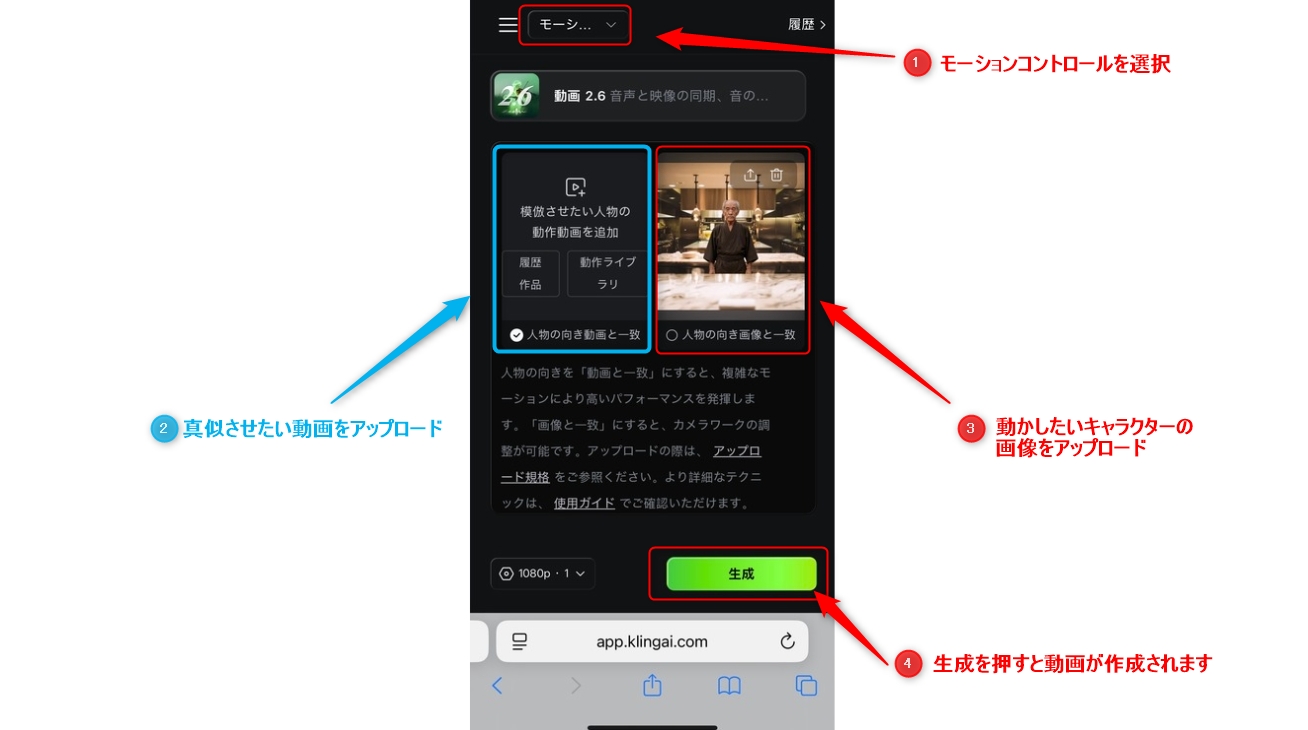
いよいよ動画化です!ここからはKling AIの画面で操作します。まずはKling AI にログインしてください。
- モーションコントロールを選択します。
- 真似させたい動画素材をアップロードします。
- STEP 1で作った「おじいさんの画像」をアップロードします。
- 「生成」を押すと動画作成開始。
※プロンプト(指示文)をいれる欄がありますが、モーションコントロールでは空欄でもOKです。もし、「こうさせたい!」という希望があれば、プロンプトをGeminiなどに作ってもらい、そのプロンプトを「英語」で貼り付けて「生成」を押してください。
数分後…、完成です! 静止画だったおじいさんが、ヌルヌルと動き出します。
もっと詳しくKling AIを知りたい場合のおすすめ記事↓

実際に出来上がった動画がこちら
こうして作った動画が、TikTokやInstagramで公開しているものです。
どうですか?手順はたったこれだけなんです。
アイデア次第で、感動的なストーリーも、クスッと笑えるネタも作れるのがAI動画の面白いところです。
他にも、生成AIを使って音楽×映像の配信を行っています。興味が有れば覗いてみてください👇
【応用編】プロンプト次第で自由自在!「テキストから動画」を作る方法
動きを「言葉」で指示する魅力
モーションコントロールは「お手本動画」があった場合必要ですが、プロンプト(指示文)を使えば、お手本がない動きでもAIがゼロから生み出してくれます。
例えば「カフェでコーヒーを飲んでいる」「雨の中で傘を差して歩いている」といった日常のワンシーンも、言葉で伝えるだけで再現可能です。
Kling AIでの設定方法
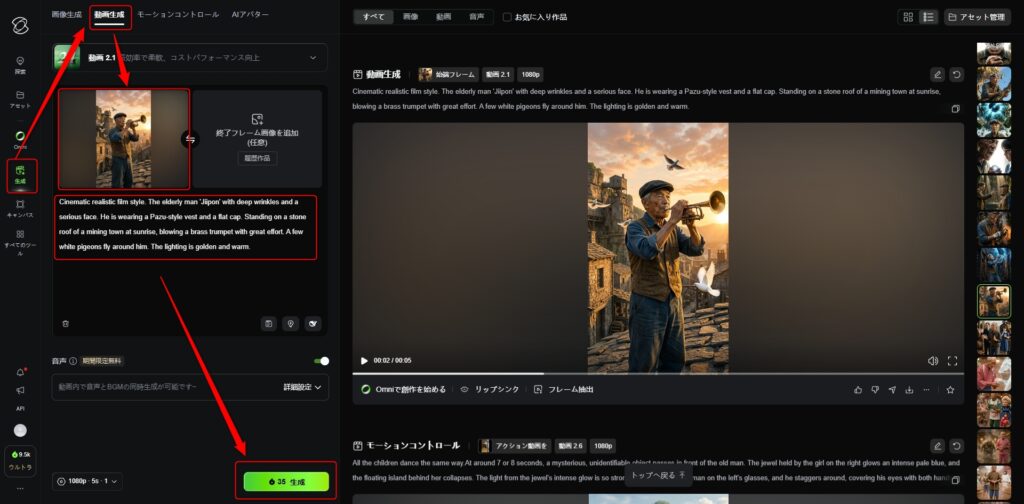
Kling AIの「動画生成」から画像を元にプロンプト欄へ指示を入力します。
動かしたい画像をアップロードし、プロンプトを入力します。
例)Prompt:映画のような写実的なスタイル。深い皺と真剣な表情の老人。ベストとハンチング帽を身につけ、日の出の鉱山町の石造りの屋根の上に立ち、真鍮のトランペットを力強く吹いている。数羽の白い鳩が彼の周りを飛び交い、照明は金色に輝き、温かみを帯びている。
プロンプトは基本英語で入力しましょう。Googleなどの翻訳ツールを使うと一発で変換可能です。
基本的にどういった動きにしたいか、ということをGeminiやChatGPTに伝えてプロンプトを作ってもらう方法が手っ取り早いです。
うまくいかない時のコツ
「やってみたけど、顔が崩れちゃった…」という方へ。 実は私も、1回で成功することは少ないです。AI動画はガチャみたいなもの。
- プロンプトを少し変えてみる(「ゆっくり動いて」など追加)
- 元画像の構図を変えてみる(アップすぎると動きにくいです)
何度か試すうちに、奇跡の1枚(動画)が生まれます。その瞬間がたまらないんです!
あなたもAI動画クリエイターになりませんか?
「絵が描けないから…」
「動画編集スキルがないから…」
そんな悩みはAIが解決してくれます。
私も最初は初心者でしたが、Kling AIのクオリティに感動して、気づけば毎日投稿するようになっていました。 まずは無料で触れる範囲からでも大丈夫です。ぜひ、最初の一歩を踏み出してみてください!
質問などあれば気軽にDMなどいただければ答えられる範囲で回答させていただきます。
最後まで読んでくれてありがとうございました!


コメント